
先说结论:从零到读完第一话,通常十分钟以内可以完成。真正花时间的不是安装,而是把阅读偏好调舒服——翻页方式、背景色、缓存策略这几项调好之后,后续每天打开都会省事。下面按顺序来。
装机前的三项检查
动手之前先花一分钟确认三件事,能避免后面大部分返工。
| 检查项 | 建议标准 | 不达标会怎样 | 在哪里看 |
|---|---|---|---|
| 系统版本 | Android 7.0 及以上 | 高分辨率图片解码失败,打开作品后长时间空白 | 设置 → 关于手机 → 系统版本 |
| 可用存储 | 预留 300 MB 以上,计划缓存则留 1 GB 以上 | 安装中断、缓存任务失败、图片加载不全 | 设置 → 存储 |
| 网络环境 | 首次安装与登录建议连 Wi-Fi | 安装包传输不完整,提示解析包错误 | 系统状态栏 |
七个步骤,按顺序走完
-
取得安装包
页面上每一个 立即下载 按钮都指向同一个安装包地址,进去后按提示保存或直接取得文件即可。文件体积约 24 MB,正常网络下几秒到十几秒完成。
取得后建议先在文件管理器里确认文件完整(体积与提示一致),不完整的文件装到一半会报错。
-
允许安装并完成安装
点击安装包后,系统若提示「禁止安装未知来源应用」,需要先到「设置 → 安全 → 安装未知应用」里为当前使用的文件管理器或浏览器放行,然后返回重新点击安装。
安装过程中若提示解析包错误,多半是文件损坏或系统版本过低:先重新取得一次安装包,仍不行再核对系统版本。
-
首次打开并授予存储权限
第一次启动时会请求存储读写权限,这一项直接关系到离线缓存能不能用。建议选择「允许」,否则后续缓存章节会失败,或缓存完成后无法读取。
如果当时点了拒绝,可以到「设置 → 应用 → 漫蛙3 → 权限」里把存储权限重新打开,不必重装。
-
登录账号,让进度跟着走
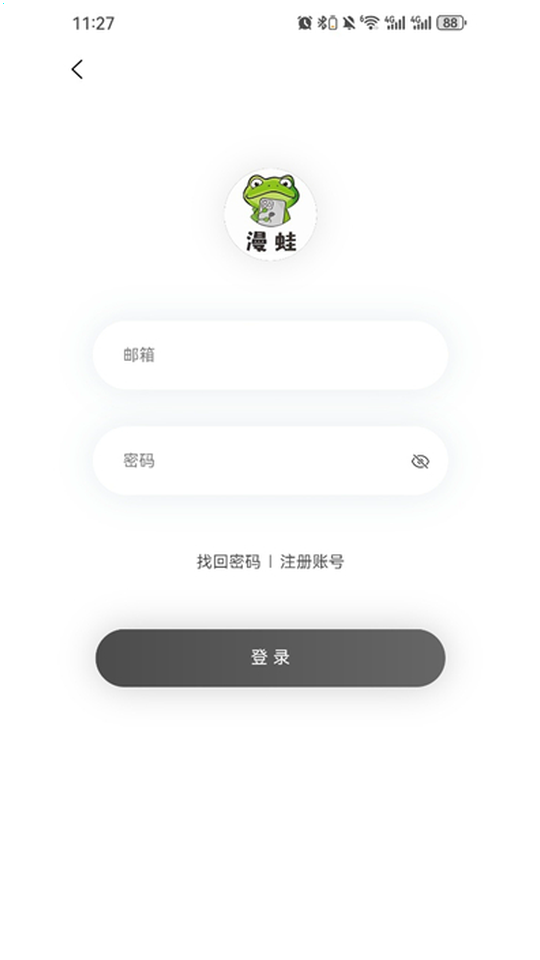
登录入口通常在「我的」或「个人中心」页。登录的价值不只是身份识别——书架、阅读进度与会话位置都会随账号保存,换设备时不必重新翻回目录。
不登录也能正常阅读,但进度只保存在本机,卸载或清理应用数据后无法找回。长期追更的话,建议一开始就登录。
-
找到第一部想看的作品
三条路可选:想不起来具体名字就用首页推荐与每日更新;有明确偏好就走分类页叠加标签;已经知道作品名或作者名就用顶部搜索框直接检索。
具体怎么组合标签、怎么用榜单,找漫路线与题材地图里有按目标整理的四条路径。
-
加入书架并开启追更提醒
在作品详情页点击收藏或加入书架,之后打开应用就能在书架栏直接看到,无需重新搜索。同时确认系统的通知权限已放行,订阅作品更新后才能收到提醒。
如果收藏作品较多,建议按「追更中 / 等待完结 / 已完结」分一下组,避免攒了几个月才想起来还有几部在等。
-
调整阅读模式与缓存策略
进入任意一话,点击屏幕中部唤出设置面板,先选翻页模式:条漫与竖构图用竖屏连续滚动,跨页大图用横屏双页,短篇单行本用经典翻页。再调亮度与背景色,夜间阅读换成低饱和的米黄或深色。
最后设置缓存:把自动缓存限定在 Wi-Fi 环境,并按章节区间而不是整本缓存长篇作品。缓存进度可在「离线缓存」页统一管理。
首周使用节奏建议
装完第一天不少人的做法是把几十部作品一次性加进书架,结果首页推荐被稀释得面目全非。更顺的节奏大致是这样:
- 第 1 天:只收三到五部真正想看的进书架,走完一次完整阅读流程,顺便把翻页方式与背景色调好。
- 第 2–3 天:用分类标签或榜单再补几部,注意挑一部连载中的作品,用来体验更新提醒。
- 第 4–5 天:测试一次离线缓存——按章节区间缓存十几话,然后临时切到飞行模式打开确认能正常翻页。
- 第 6–7 天:回到书架做一轮整理,把点开过一次就不想继续的作品移出,给推荐逻辑一个更干净的口味样本。
三个最容易卡住的地方
卡点一:装完打不开,闪退到桌面
先确认系统版本与剩余存储,再检查是否有安全类工具拦截了安装。若应用能启动但进入作品后退出,多为存储空间不足导致的图片解码失败,清理出一部分空间后重试。
卡点二:能打开但一直转圈
这是网络层面的问题,不是应用问题。先切换网络(Wi-Fi 与移动数据互换),仍不行就在阅读页换一条线路重新载入。个别作品长时间异常通常与该作品的资源节点有关,隔一段时间再试即可。
卡点三:找不到缓存好的内容
缓存文件保存在应用目录内,用系统清理工具「一键清理」容易被一并删除。正确做法是进应用内的离线缓存页查看与删除,不要依赖外部清理工具。完整排查见 常见疑问与使用故障排查。
七步走完,从今天开始追更
安卓手机可通过下方按钮取得安装包。装好后先登录账号,再花两分钟调好翻页模式与背景色,后续阅读会顺很多。